
फ़ोटो कैलेंडर कैसे बनाएँ: लैब के लिए स्टेप-बाय-स्टेप गाइड
फ़ोटो कैलेंडर कैसे बनाएँ जो सही प्रिंट हो: साइज़ तय कीजिए, 12 या 13 फ़ोटो लीजिए, रेज़ोल्यूशन जाँचिए, छुट्टियाँ लगाइए और प्रिंट-रेडी PDF बनाइए।
संक्षेप में
- फ़ोटो कैलेंडर बनाने के लिए पहले साइज़ तय कीजिए, 12 फ़ोटो लीजिए (फ़ोटो वाला कवर हो तो 13), शुरुआती महीना और साल सेट कीजिए, छुट्टियाँ लगाइए, और ब्लीड के साथ प्रिंट-रेडी PDF बनाइए।
- हर फ़ोटो को उसके फ़ोटो बॉक्स के साइज़ पर जाँचिए। वहाँ 300 DPI का लक्ष्य रखिए; Nations Photo Lab के मुताबिक 125 PPI या ज़्यादा अच्छा प्रिंट होता है, इसलिए मोबाइल फ़ोटो के लिए लगभग 150 को नीचे की सीमा मानिए।
- हर डिज़ाइन का महीने वाला ग्रिड एक बार ठीक से जाँचिए: सही साल, सही शुरुआती महीना, रविवार और छुट्टियाँ सही रंग में, और बाइंडिंग वाली पट्टी में कुछ ज़रूरी नहीं।
- जो लैब बहुत सारे कैलेंडर बनाती हैं, वे टेम्पलेट सॉफ़्टवेयर से समय बचाती हैं, जो फ़ोटो के फ़ोल्डर से कुछ क्लिक में कट मार्क वाली इम्पोज़्ड PDF बना देता है।
फ़ोटो कैलेंडर कैसे बनाएँ, छोटे में: पहले साइज़ तय कीजिए, फिर 12 फ़ोटो लीजिए (कवर पर फ़ोटो हो तो 13)। शुरुआती महीना और साल सेट कीजिए, छुट्टियाँ लगाइए, और हर पेज पर एक फ़ोटो और एक महीने का ग्रिड रखिए। 300 DPI पर ब्लीड के साथ प्रिंट-रेडी PDF बनाइए, फिर प्रिंट, कटिंग और बाइंडिंग कीजिए। फ़ोटो में बस उतने पिक्सल चाहिए जितने उसके अपने बॉक्स को चाहिए।
यह गाइड फ़ोटो लैब, स्टूडियो और प्रिंटिंग प्रेस के लिए है जो ग्राहकों के लिए पर्सनल फ़ोटो कैलेंडर बनाते हैं। अपने परिवार का एक कैलेंडर बनाना हो तब भी यही स्टेप काम आते हैं, पर हमने इन्हें नवंबर से जनवरी के सीज़न को ध्यान में रखकर लिखा है, जब रोज़ कैलेंडर के ऑर्डर आते हैं।
फ़ोटो कैलेंडर बनाने से पहले क्या तय करना है?
डिज़ाइन फ़ाइल खोलने से पहले ये पाँच चीज़ें पक्की कर लीजिए। बाद में इनमें से कुछ भी बदला तो पेज दोबारा बनाने पड़ते हैं।
| क्या तय करें | क्यों ज़रूरी है | आम पसंद |
|---|---|---|
| साइज़ और शेप | इसी से पेज, फ़ोटो बॉक्स और बाइंडिंग तय होती है | 8x6 डेस्क, 6x8 लंबा डेस्क, 12x18 दीवार |
| फ़ोटो की गिनती | 12 महीने, कवर पर फ़ोटो हो तो एक और | 12 या 13 फ़ोटो |
| शुरुआती महीना और साल | हर साल का ग्रिड अलग होता है | जनवरी 2027, या अप्रैल 2027 से मार्च 2028 |
| छुट्टियाँ | ग्राहक सबसे पहले त्योहार देखते हैं | गज़ेटेड लिस्ट और लोकल त्योहार |
| नाम या लोगो | स्टूडियो, परिवार या बिज़नेस का नाम | कवर पर टेक्स्ट और छोटा फ़ुटर |
साइज़ को लेकर पक्का नहीं हैं तो हमारी फ़ोटो कैलेंडर साइज़ गाइड देखिए। उसमें इंच, 300 DPI पर पिक्सल, और 13x19 शीट पर कितने पेज आते हैं, सब है।
परिवार के पर्सनल फ़ोटो कैलेंडर में आमतौर पर हर महीने एक फ़ोटो होती है। डेस्क वाले कस्टम फ़ोटो कैलेंडर में अक्सर ऊपर चौड़ी फ़ोटो और नीचे छोटा ग्रिड होता है। बिज़नेस कैलेंडर में हर महीने एक प्रोडक्ट फ़ोटो और हर पेज पर कंपनी का लोगो हो सकता है। फ़ोटो भेजने से पहले ग्राहक से पूछ लीजिए कि उन्हें कौन सा चाहिए, क्योंकि फ़ोटो का शेप इसी पर टिका है।
फ़ोटो कैलेंडर कैसे बनाएँ, स्टेप बाय स्टेप
लैब में फ़ोटो कैलेंडर ऐसे बनता है। डिज़ाइन हाथ से बने या टेम्पलेट से, हर ऑर्डर के स्टेप यही हैं।
- डिज़ाइन और साइज़ चुनिए। ऐसा डिज़ाइन लीजिए जिसका फ़ोटो बॉक्स ग्राहक की ज़्यादातर फ़ोटो के शेप से मेल खाए। चौड़ी फ़ोटो चौड़े बॉक्स में, खड़ी फ़ोटो लंबे बॉक्स में।
- सारी फ़ोटो एक फ़ोल्डर में रखिए। फ़ोल्डर का नाम ऑर्डर नंबर रखिए। फ़ाइलों के नाम 01 से 12 (और कवर के लिए 13) रखिए ताकि क्रम साफ़ रहे।
- शुरुआती महीना और साल सेट कीजिए। जनवरी आम है, पर पूछ लीजिए। कुछ ग्राहक चाहते हैं कि कैलेंडर उसी महीने से शुरू हो जब उन्हें मिले।
- छुट्टियाँ लगाइए। कैलेंडर के साल की लिस्ट लीजिए, फिर ग्राहक ने जन्मदिन या सालगिरह माँगी हो तो वो तारीख़ें जोड़िए।
- फ़ोटो लगाइए। हर महीने एक। देखिए कि किसी का चेहरा बॉक्स के किनारे से कट तो नहीं रहा।
- कवर और नाम जोड़िए। कवर फ़ोटो, टाइटल, और ग्राहक माने तो छोटे फ़ुटर में आपकी लैब या स्टूडियो का नाम।
- प्रिंट-रेडी PDF बनाइए। 300 DPI, हर तरफ़ 0.125 इंच ब्लीड, और तारीख़ें व टेक्स्ट सेफ़ मार्जिन के अंदर। अमेरिका का प्रिंटर 4over4 भी यही माँगता है: 300 DPI या ज़्यादा, 0.125 इंच ब्लीड और CMYK पेज।
- पेज प्रिंट शीट पर लगाइए और प्रिंट कीजिए। कट मार्क लगाइए, प्रिंट, कटिंग, पंचिंग और बाइंडिंग कीजिए।
किसी आम डिज़ाइन सॉफ़्टवेयर में हाथ से कैलेंडर बनाएँ तो हर ऑर्डर पर ये आठों स्टेप करने पड़ते हैं। टेम्पलेट हो तो स्टेप 1, 4, 6 और 8 डिज़ाइन सेट करते समय एक बार होते हैं, और हर नए ऑर्डर में सिर्फ़ फ़ोल्डर, शुरुआती महीना और ऑर्डर नंबर चाहिए।
हर महीने के लिए सही फ़ोटो कैसे चुनें?
ग्राहक अक्सर 30 फ़ोटो भेजकर कहते हैं "आप ही चुन लो"। यहाँ थोड़ा ध्यान दें तो ज़्यादातर रीप्रिंट बच जाते हैं।
फ़ोटो को बॉक्स के शेप से मिलाइए: चौड़े बॉक्स में खड़ी फ़ोटो लगाई तो सिर या पैर कट जाते हैं। ज़्यादातर फ़ोटो खड़ी हों तो 8x6 की जगह लंबा 6x8 डिज़ाइन सुझाइए।
रेज़ोल्यूशन फ़ोटो बॉक्स के साइज़ पर जाँचिए। Nations Photo Lab कहता है कि 125 PPI या ज़्यादा वाली फ़ोटो बहुत अच्छी प्रिंट होती है। कैलेंडर के लिए हमारी सलाह है कि 300 का लक्ष्य रखिए और 150 को नीचे की सीमा मानिए। 8 x 3.5 इंच के फ़ोटो बॉक्स के लिए 300 DPI पर लगभग 2400 x 1050 पिक्सल चाहिए (8 x 300 और 3.5 x 300), और 150 DPI पर 1200 x 525।
WhatsApp पर फ़ॉरवर्ड हुई फ़ोटो आमतौर पर कंप्रेस हो जाती है। स्क्रीनशॉट बस फ़ोन की स्क्रीन जितना बड़ा होता है। ओरिजिनल फ़ाइल या Drive लिंक माँगिए, ख़ासकर 12x18 दीवार कैलेंडर के लिए।
महीनों के बारे में भी पूछिए। कई परिवार अक्टूबर या नवंबर में दिवाली की फ़ोटो, जन्मदिन वाले महीने में जन्मदिन की फ़ोटो, और मई-जून में छुट्टियों की फ़ोटो चाहते हैं।
सबसे साफ़ और चमकदार फ़ोटो कवर के लिए रखिए, क्योंकि गिफ़्ट देते समय सबसे पहले वही पेज दिखता है।
भारतीय फ़ोटो कैलेंडर में कौन सी छुट्टियाँ हों?
बहुत से ग्राहक सबसे पहले छुट्टियाँ देखते हैं, और त्योहार की ग़लत तारीख़ कैलेंडर वापस आने की सबसे आम वजह है।
केंद्र सरकार की लिस्ट से शुरू कीजिए। कार्मिक और प्रशिक्षण विभाग (DoPT) ने 16 जुलाई 2026 को 2027 की लिस्ट जारी की, जिसमें दिल्ली के केंद्र सरकारी दफ़्तरों के लिए 17 गज़ेटेड छुट्टियाँ हैं। इनमें 26 जनवरी (मंगलवार) गणतंत्र दिवस, 23 मार्च होली, 29 अक्टूबर दिवाली और 25 दिसंबर क्रिसमस हैं। दिल्ली के बाहर के दफ़्तरों की लिस्ट राज्य की कमेटियाँ थोड़ी अलग चुनती हैं, इसलिए लोकल त्योहार हर राज्य में बदलते हैं।
फिर ग्राहकों के त्योहार जोड़िए। गुजरात के कैलेंडर में उत्तरायण और नवरात्रि चाहिए। बिहार वाले में छठ पूजा। ग्राहक से पूछिए कि उन्हें धार्मिक त्योहार, बैंक हॉलिडे या सिर्फ़ राष्ट्रीय दिन चाहिए।
छुट्टी पेज पर कैसे दिखे, यह भी तय कीजिए। तारीख़ पर रंग, नंबर के चारों ओर गोला, छोटा डॉट या छोटा लेबल, सब चलते हैं। लेबल को जगह चाहिए, इसलिए पूरे साल वाले एक पेज पर गोला या डॉट पढ़ने में आसान रहता है।
फ़ोटो कैलेंडर हाथ से बनाएँ या कैलेंडर सॉफ़्टवेयर से?
एक ही कैलेंडर बनाना हो तो आम डिज़ाइन सॉफ़्टवेयर काफ़ी है। फ़ोटो बॉक्स बनाइए, महीने का ग्रिड टाइप या पेस्ट कीजिए, फ़ोटो लगाइए और एक्सपोर्ट कीजिए। पर जिस लैब में एक हफ़्ते में 40 कैलेंडर ऑर्डर हों, वहाँ यही काम 40 बार होता है, और वहीं समय जाता है और ग़लतियाँ होती हैं: ग़लत साल, छूटी हुई छुट्टी, ग़लत महीने में लगी फ़ोटो।
टेम्पलेट सॉफ़्टवेयर काम को दो हिस्सों में बाँट देता है। डिज़ाइन, ग्रिड, छुट्टियाँ, कवर और शीट लेआउट टेम्पलेट में एक बार सेट होते हैं। फिर हर ऑर्डर में बस उसकी फ़ोटो, शुरुआती महीना और ऑर्डर नंबर चाहिए।
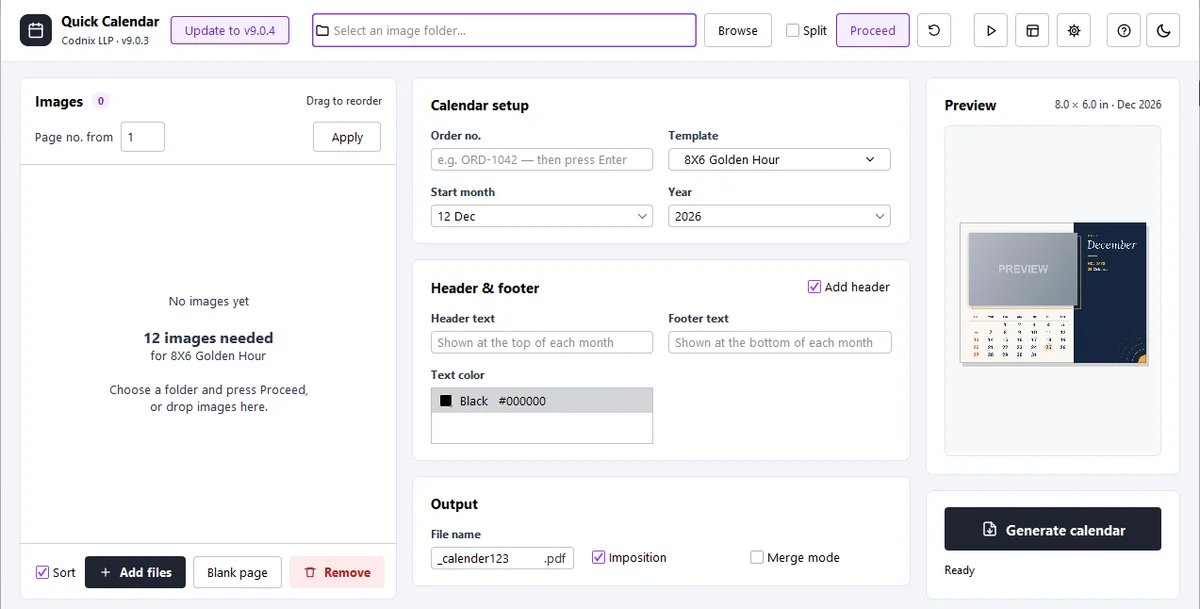
Quick Calendar इसी तरह काम करने वाला Windows सॉफ़्टवेयर है। डिज़ाइन चुनिए, ऑर्डर का फ़ोटो फ़ोल्डर चुनिए, शुरुआती महीना और साल सेट कीजिए, ऑर्डर नंबर डालिए और Generate calendar दबाइए। यह प्रिंट-रेडी PDF बनाता है, और टेम्पलेट में लेआउट हो तो PDF आपकी प्रिंट शीट पर कट मार्क के साथ लगी हुई आती है। इसकी फ़्री Calendar Template Library में 200+ रेडी टेम्पलेट हैं, अलग-अलग साइज़ में। फ़ोटो-फ़िट चेक बताता है कि कौन सी फ़ोटो बॉक्स से मेल नहीं खाती, और Generate से पहले आप फ़ोटो खिसका सकते हैं, ज़ूम कर सकते हैं या पूरी फ़ोटो दिखा सकते हैं। 2026-27 की छुट्टियाँ पहले से हैं, और भारत की सरकारी छुट्टियों और त्योहारों की लिस्ट एक क्लिक में जुड़ जाती है।
यह छोटा हिंदी ट्यूटोरियल 12 फ़ोटो से पूरे साल का कैलेंडर बनाते हुए दिखाता है:
सीज़न में ऑर्डर बहुत हों तो हमारी बल्क फ़ोटो कैलेंडर प्रिंटिंग गाइड देखिए, जिसमें लैब बैच में कैलेंडर कैसे बनाती हैं, यह बताया है।
प्रिंट से पहले कैलेंडर में क्या जाँचें?
हर नए डिज़ाइन की पहली PDF पर यह लिस्ट चलाइए, फिर बाद के ऑर्डर में बीच-बीच में देखते रहिए।
- हर पेज पर साल सही है, और पहला महीना वही है जो ग्राहक ने माँगा।
- हर महीना सही दिन से शुरू हो रहा है। जनवरी और बीच का कोई एक महीना छपे हुए कैलेंडर से मिलाइए।
- छुट्टियाँ और त्योहार उसी साल की लिस्ट से मेल खाते हैं।
- हर फ़ोटो 100% ज़ूम पर साफ़ है, और किसी का चेहरा बॉक्स के किनारे पर नहीं कटा।
- कवर फ़ोटो और कवर का टेक्स्ट सही है, नामों की स्पेलिंग भी।
- जहाँ वायर या छेद आते हैं, उस पट्टी में कुछ ज़रूरी नहीं है।
- PDF में ब्लीड और कट मार्क हैं, और फ़ाइल के नाम में ऑर्डर नंबर है।
नए डिज़ाइन की एक कॉपी प्रिंट करके बाइंड कीजिए, फिर पूरा बैच चलाइए। स्क्रीन पर ठीक दिखने वाले कैलेंडर में भी तारीख़ें वायर के बहुत पास निकल सकती हैं।
लैब के बाकी प्रीप्रेस काम के लिए हमारा सॉफ़्टवेयर देखिए: फ़ोटो लैब और प्रिंटिंग प्रेस।
नए साल के कैलेंडर बना रहे हैं? Quick Calendar 15 दिन फ़्री आज़माइए: कॉल या WhatsApp कीजिए +91 79904 72581।
अक्सर पूछे जाने वाले सवाल
फ़ोटो कैलेंडर बनाने के लिए कितनी फ़ोटो चाहिए?
12 महीने के कैलेंडर में 12 फ़ोटो लगती हैं, हर महीने की एक। अगर डिज़ाइन में फ़ोटो वाला कवर है तो 13। पूरे साल एक पेज वाले कैलेंडर में सिर्फ़ एक फ़ोटो चाहिए।
कैलेंडर के लिए फ़ोटो कितने साइज़ की होनी चाहिए?
इतने पिक्सल की कि प्रिंट साइज़ पर उसका फ़ोटो बॉक्स भर जाए। 8 x 3.5 इंच के बॉक्स के लिए 300 DPI पर लगभग 2400 x 1050 पिक्सल, या 150 DPI पर 1200 x 525 पिक्सल।
क्या फ़ोटो कैलेंडर जनवरी की जगह अप्रैल से शुरू हो सकता है?
हाँ। कोई भी महीना शुरुआती महीना हो सकता है, कैलेंडर अगले साल तक चलता है। भारत में बिज़नेस वाले ग्राहक अक्सर फ़ाइनेंशियल ईयर के हिसाब से अप्रैल से मार्च वाला कैलेंडर माँगते हैं।
भारतीय फ़ोटो कैलेंडर में कौन सी छुट्टियाँ होनी चाहिए?
उस साल की केंद्र सरकार की गज़ेटेड छुट्टियों की लिस्ट से शुरू कीजिए, फिर उस इलाक़े के ग्राहकों के त्योहार जोड़िए। हर तारीख़ उसी साल की लिस्ट से मिलाइए, पिछले साल की से नहीं।
लैब के लिए फ़ोटो कैलेंडर बनाने का सबसे तेज़ तरीका क्या है?
टेम्पलेट वाला कैलेंडर सॉफ़्टवेयर। डिज़ाइन चुनिए, ऑर्डर का फ़ोटो फ़ोल्डर चुनिए, शुरुआती महीना सेट कीजिए और Generate दबाइए, प्रिंट-रेडी PDF बन जाती है।